β版の使い方
入れてから、話して入力し、会議を議事録にするまでの流れです。画面の文は説明のために作った架空の例です。
Microsoft Store から入れる
β版は、招待したメールアドレスの方が使えます。Windows 10・11 の Microsoft Store で「KeyBye」を開き、入れてください。
Microsoft Store での公開を準備しています。公開したら、お知らせのページでお伝えします。
ログインする(コードを入れる)
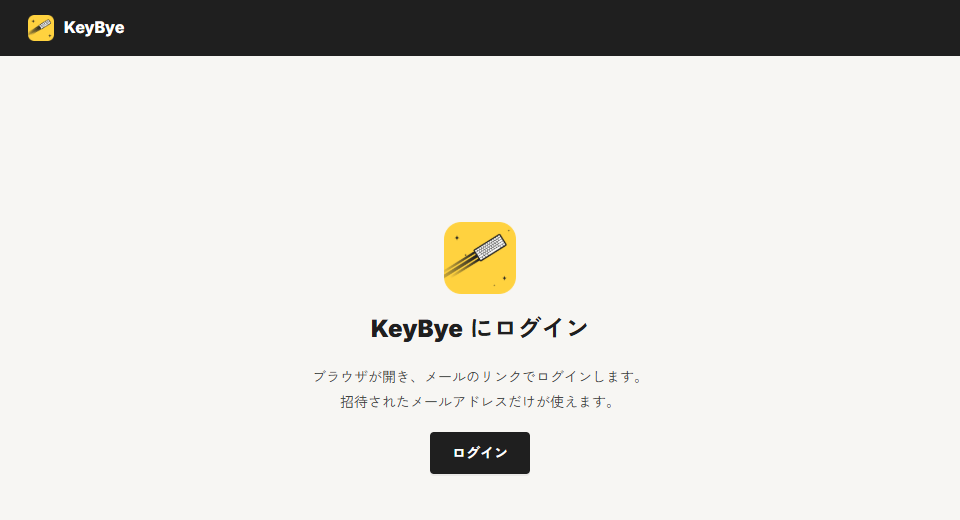
- アプリを開き、「ログイン」を押します。ブラウザが開きます。
- 招待されたメールアドレスを入れると、メールのリンクが届きます。リンクを開いてログインします。
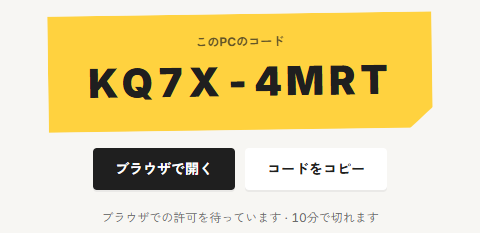
- アプリの画面に「このPCのコード」が出ています。ブラウザの入力欄にそのコードを入れ、「このPCで KeyBye を使えるようにする」を押します。
- アプリに戻ると、使えるようになっています。コードは10分で切れます。切れたときは、もう一度「ログイン」から始めてください。
話して入力する
- 文字を入れたい場所(メールの本文、チャットの欄など)をクリックします。
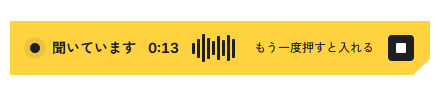
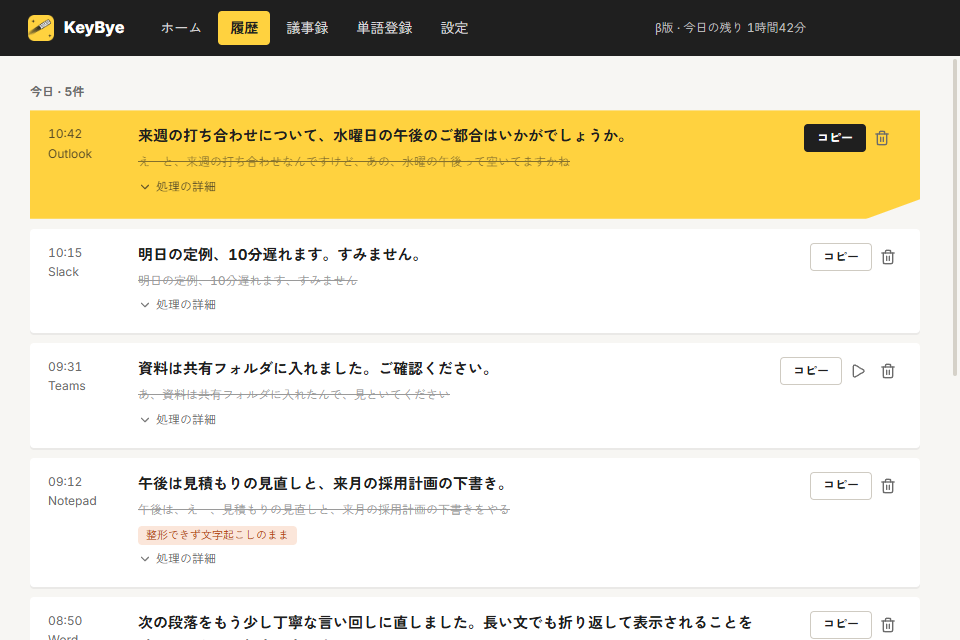
- 右 Alt を押して、話します。「聞いています」の帯が出ます。
- もう一度 右 Alt を押すと、整った文が入ります。
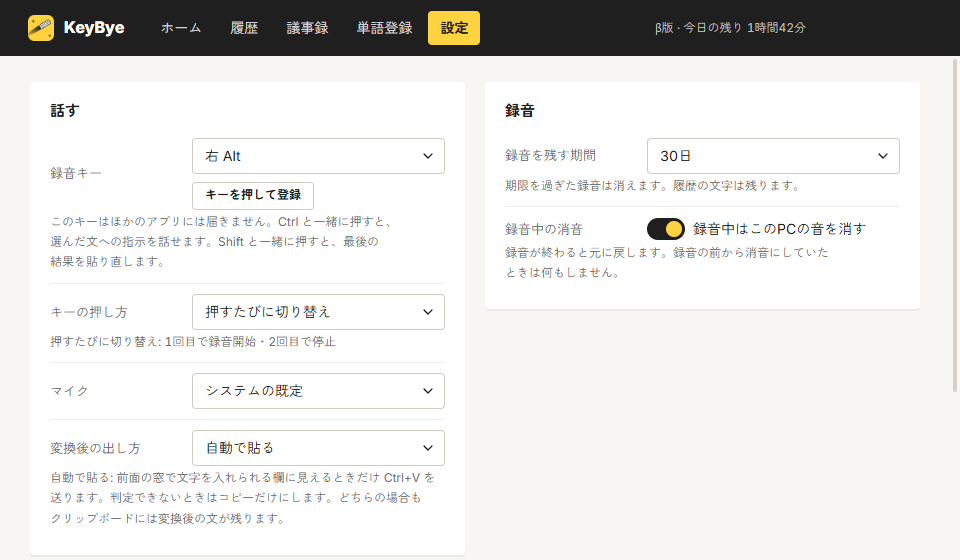
押し方は設定で変えられます。「キーの押し方」を「押している間だけ録音」にすると、キーを押している間だけ話し、離すと文が入ります。
文字を入れられる欄かどうかが分からないときは、貼り付けずにコピーだけします。そのときは、入れたい場所で Ctrl+V を押してください。
選んだ文を直す
- 直したい文を、ほかのアプリで選びます。
- Ctrl+右 Alt を押して、「もっと丁寧に」のように、どう直したいかを話します。
- 直した文が入ります。
Shift+右 Alt を押すと、最後の結果をもう一度貼り付けます。
Shift+右 Alt = 最後の結果を貼り直す
会議を録って、議事録にする
- アプリの「議事録」を開き、「会議を録る」を押します。
- 会議が終わったら、帯の停止ボタンを押します。
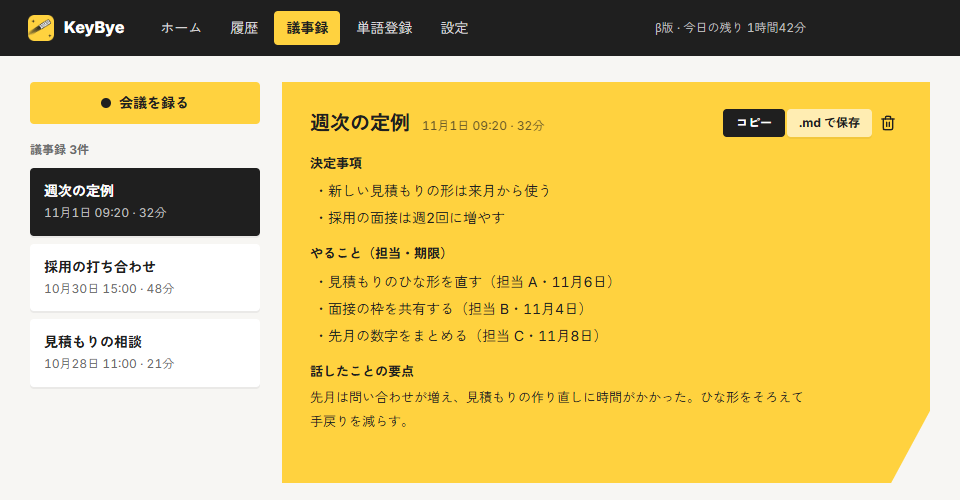
- 少し待つと、決定事項・やること(担当・期限)・話したことの要点に分かれた議事録ができます。
- 「コピー」で文をコピーするか、「.md で保存」でファイルにします。
PCから出る相手の声と、マイクに入る自分の声を、別々に録音します。設定の「録音中はこのPCの音を消す」を入れておくと、録音のあいだ、このPCのスピーカーの音を消せます。
録音の前に、参加者へ録音することを伝え、同意を取ってください。
困ったとき
キーを押しても反応しません
設定の「録音キー」で、ほかのキーに変えてみてください。ほかの音声入力のソフトが動いていると、同じキーを取り合うことがあります。
文が入らず、コピーだけされます
文字を入れられる欄だと判定できないときの動きです。入れたい場所で Ctrl+V を押してください。設定の「変換後の出し方」でも変えられます。
ログインできません
コードは10分で切れます。「ログイン」からやり直してください。招待したメールアドレスでないと、ログインできません。
使えなくなりました
音声入力は1日2時間まで、会議の議事録はプランの時間まで、無料体験中は合わせて2時間までです。上限に達すると、その期間が終わるまで止まります。14日間の無料体験が終わってプランを選んでいないときも、音声入力と議事録は止まります。アカウント画面の「プランを選ぶ」から申し込むと、また使えます。履歴や議事録はPCに残っています。
解約したい
アプリの「設定 → プランと支払い」から行います。くわしくはよくある質問をご覧ください。
そのほか
contact@keybye.jp へご連絡ください。